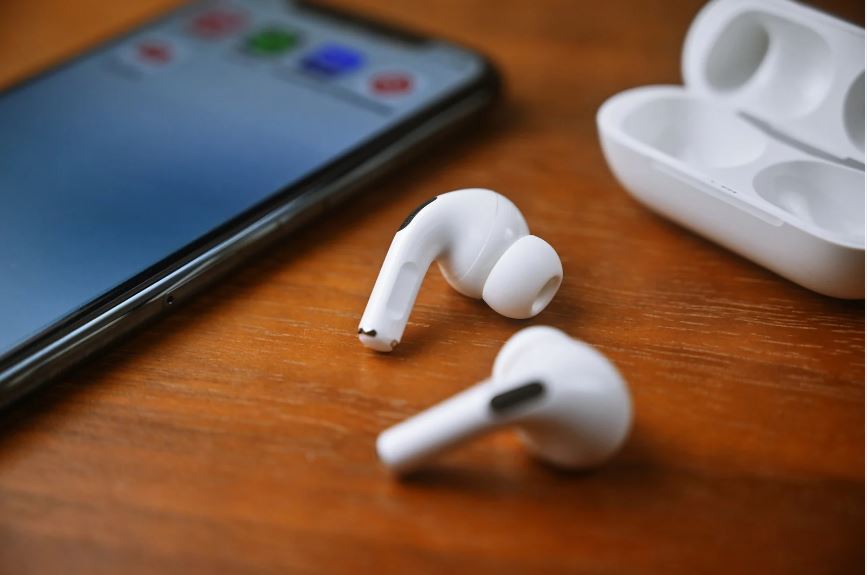
AirPodsを買ったけれど、どうやって接続するのか迷った経験はありませんか? この記事では、 AirPods 接続方法 を初心者にもわかりやすく解説します。iPhoneやAndroid、PC、Macなど、さまざまなデバイスでの接続手順を詳しく紹介し、トラブル時の対処法までカバーします。
AirPods 接続方法 の基本
まずは、AirPodsの接続の仕組みから理解しましょう。AirPodsはBluetooth(ブルートゥース)技術を使ってデバイスと無線接続します。Bluetoothは近距離で音声やデータを送る無線通信規格で、多くのスマホやPCに標準搭載されています。
iPhone・iPadでの AirPods 接続方法
Apple製品同士の接続は非常にスムーズです。
手順
- iPhoneまたはiPadのBluetoothをオンにする
- AirPodsのケースのフタを開ける
- 画面に「接続」ボタンが表示されたらタップ
- 数秒でペアリングが完了
ポイント
- iCloudアカウントにログインしていれば、同じApple IDを使うすべてのAppleデバイスに自動で接続できます。
- AirPods Proの場合は、ノイズキャンセリングや外部音取り込みモードの設定も同時に行えます。
AndroidスマホでのAirPods 接続方法
AndroidでもAirPodsは使用できますが、自動接続などの一部機能は使えません。
手順
- Androidの設定からBluetoothをオンにする
- AirPodsケース背面のボタンを長押し(ランプが白く点滅するまで)
- スマホのBluetooth設定画面で「AirPods」を選択
- 接続完了
注意
- バッテリー残量表示や空間オーディオなど、一部のApple専用機能は使えません。
Windows PCでのAirPods 接続方法
Windows PCともBluetoothで簡単に接続可能です。
手順
- 設定 → デバイス → Bluetoothとその他のデバイス を開く
- 「Bluetoothまたはその他のデバイスを追加」 → 「Bluetooth」を選択
- AirPodsのケース背面ボタンを長押し
- 表示された「AirPods」を選択し接続
MacでのAirPods 接続方法
同じApple IDを使用していれば、Macとの接続はワンタップで可能です。
手順
- メニューバーのBluetoothアイコンをクリック
- AirPodsを選択
- 「接続」をクリック
補足
初めてMacに接続する場合は、AirPodsケース背面ボタンを押してペアリングモードにします。
接続できない時のトラブルシューティング
AirPods 接続方法を試してもつながらない場合は、以下を確認してください。
- Bluetoothがオンになっているか
- AirPodsのバッテリーが十分あるか
- 一度デバイスのペアリングを解除して再接続する
- AirPodsをリセット(ケース背面ボタンを15秒長押し)
効率的な使い方のコツ
- デバイス間の切り替えは「設定」から手動で行うと安定します
- ケースを開けるだけで接続できる「自動接続」を有効化すると便利
- ファームウェアアップデートを定期的に確認する
まとめ
AirPods 接続方法は、iPhoneなら数秒、他のデバイスでも1分以内で設定可能です。機器ごとの手順とトラブル対処法を覚えておけば、どんな環境でも快適に使えます。